
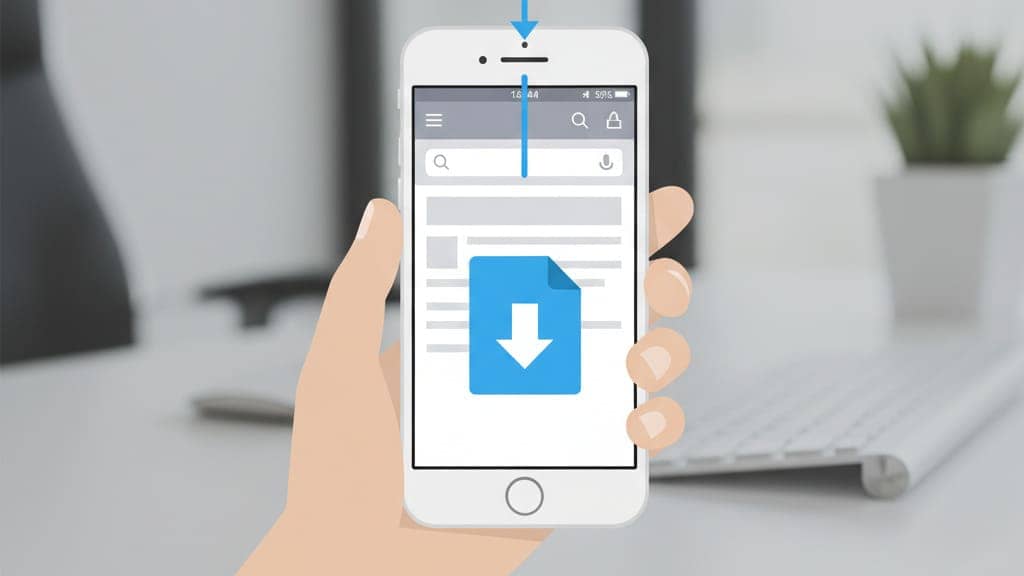
Shangyi AI (商译 AI) kullanarak, çevirisi yapılan dosyaları yerel olarak indirebilir, böylece sonrasında düzenleyip kolayca paylaşabilirsiniz. Bilgisayarda bu işlem oldukça anlaşılır ve rahattır; Ancak iPhone’da, iOS’un indirme sistemi (özellikle Safari tarayıcısında) nedeniyle, dosyalar genellikle varsayılan olarak yalnızca önizlemeye açılır. Bu yazıda, dosyaları telefonunuza doğru şekilde nasıl kaydedebileceğinizi adım adım anlatacağız.
Durum 1: “İndir” uyarısı
Bazı durumlarda, bir PDF olmayan dosya bağlantısına tıkladığınızda (örneğin .pptx, .docx veya .zip gibi), şanslıysanız şöyle bir ekran görebilirsiniz:
- Direkt olarak küçük bir pencere açılır ve size şu sorulur:
‘dosyaadı.xxx’ dosyasını indirmek istiyor musunuz?
- Sadece mavi renkteki “İndir” düğmesine tıklaman yeterli.
- Dosya otomatik olarak telefonuna kaydedilecektir.
Safari ile indiriyorsan: Varsayılan kayıt yeri genellikle şöyle olur: “Dosyalar” uygulaması -> “İndirilenler” klasörü.
Chrome ile indiriyorsan: Varsayılan kayıt yeri genellikle şöyle olur: “Dosyalar” uygulaması -> “iPhone’umda” -> “Chrome” klasörü.
İkinci Durum: Doğrudan Önizleme
Dosyayı Safari veya Chrome’da önizliyorsan (PDF ya da PPTX fark etmez), lütfen aşağıdaki adımları izle:
-
‘Paylaş’ butonunu bul: Bu işlemin en kritik adımıdır. Bu, [kutu içinde yukarıya bakan bir ok] gibi görünen bir simgedir.
- Safari’de: Bu buton genellikle ekranın altındaki araç çubuğunun ortasında yer alır.
- Chrome'da: Bu buton genellikle ekranın üstünde, adres çubuğunun sağ tarafında bulunur.
(Eğer araç çubuğu gizlendiyse, ekranda hafifçe kaydırman yeterli; tekrar görünecektir.)
-
“Paylaş” butonuna dokunun: Sistem, birçok seçeneğin bulunduğu bir paylaşım menüsü açacaktır.
-
‘Dosyalara Kaydet’i seçin: Menüde aşağıya kaydırarak ‘Dosyalara Kaydet’ (Save to Files) seçeneğini bulup dokunun.
-
Kaydetmek istediğiniz konumu seçin:
- Sistem “Dosyalar” uygulaması arayüzünü açacaktır.
- Kaydetmek istediğiniz yeri seçebilirsiniz; örneğin “iCloud Drive”, “iPhone’umda” veya “İndirilenler” klasörü.
- Seçiminizi yaptıktan sonra, ekranın sağ üst köşesindeki “Kaydet” (Save) butonuna dokunun.
Tebrikler! Dosyanız artık başarıyla indirildi ve iPhone’unuza kaydedildi.
İndirdiğim dosyaları nerede bulabilirim?
Bu çok önemli bir nokta: iPhone’da, dosyalar “Fotoğraflar” uygulamasına kaydedilmez.
Yukarıdaki yöntemlerle indirdiğiniz tüm dosyalar, mavi klasör simgesine sahip “Dosyalar” (Files) adlı uygulamada saklanır.
- Eğer Safari ile indirdiyseniz:
- Varsayılan olarak konum genellikle: “Dosyalar” uygulaması -> “İndirilenler” klasörü.
- Eğer Chrome ile indirdiyseniz:
- Varsayılan olarak konum genellikle: “Dosyalar” uygulaması -> “iPhone’umda” -> “Chrome” klasörü.
- Eğer konumu manuel seçtiyseniz:
- Dosyanız, 4. adımda seçtiğiniz klasörde bulunur.
Özet: Safari ve Chrome
| Özellikler | Safari Tarayıcı | Chrome Tarayıcı |
|---|---|---|
| “Paylaş” butonunun konumu | Ekranın altında | Ekranın üstünde (adres çubuğunun yanında) |
| Dosya işleme şekli | PDF önizlemeleri; Diğer dosyalar (örn. PPTX) için bazen “İndir” uyarısı çıkabilir | Neredeyse her zaman tüm dosyalar (PDF, PPTX, DOCX vb.) önizlenir |
| Varsayılan kayıt yeri | “Dosyalar” Uygulaması -> “İndirilenler” klasörü | “Dosyalar” Uygulaması -> “iPhone’umda” -> “Chrome” klasörü |
| Evrensel indirme yöntemi | “Paylaş” -> “Dosyalara Kaydet” | “Paylaş” -> “Dosyalara Kaydet” |