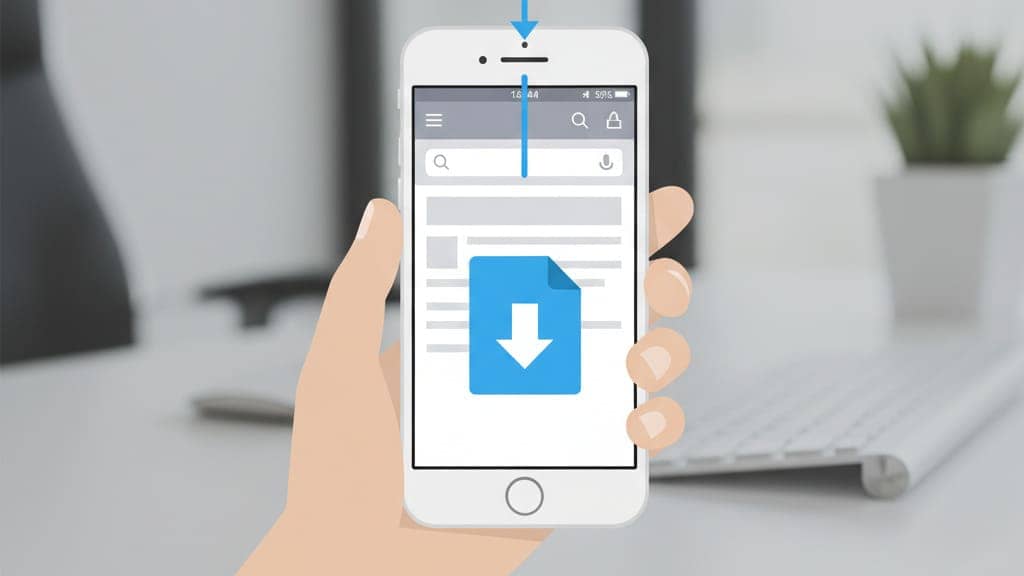
Con Shangyi AI (商译 AI), puedes descargar los archivos traducidos en tu dispositivo para editarlos y compartirlos fácilmente más adelante. El proceso en ordenador es intuitivo y fácil de usar. Sin embargo, en iPhone, debido al mecanismo de descarga de iOS (especialmente en Safari), los archivos suelen abrirse por defecto en modo de vista previa. En este artículo te explicamos paso a paso cómo guardar correctamente los archivos en tu móvil.
Situación 1: Aviso de “Descargar”
En algunos casos, al pulsar un enlace de un archivo que no sea PDF (como .pptx, .docx o un archivo comprimido .zip), puede que tengas suerte y veas lo siguiente:
- Se abrirá una ventana emergente preguntándote:
¿Quieres descargar “nombre-de-archivo.xxx”?
- Solo tienes que pulsar el botón azul de “Descargar”.
- El archivo se guardará automáticamente en tu móvil.
Si descargas con Safari: la ubicación predeterminada suele ser: app “Archivos” -> carpeta “Descargas”.
Si descargas con Chrome: la ubicación predeterminada suele ser: app “Archivos” -> “En mi iPhone” -> carpeta “Chrome”.
Situación 2: Vista previa directa
Cuando veas que el archivo se está previsualizando en Safari o Chrome (ya sea PDF o PPTX), sigue estos pasos:
-
Busca el botón de “compartir”: Este paso es clave. Es un icono que parece [un cuadro con una flecha hacia arriba].
- En Safari: este botón normalmente está en el centro de la barra de herramientas, en la parte inferior de la pantalla.
- En Chrome: Este botón suele estar en la parte superior, a la derecha de la barra de direcciones.
(Si la barra de herramientas está oculta, desliza suavemente por la pantalla y volverá a aparecer.)
-
Toca el botón “Compartir”: El sistema mostrará un menú de compartir con varias opciones.
-
Selecciona “Guardar en Archivos”: Desliza hacia abajo en el menú, encuentra y toca la opción “Guardar en Archivos” (Save to Files).
-
Elige dónde guardar:
- El sistema abrirá la interfaz de tu app “Archivos”.
- Puedes elegir el lugar exacto donde quieras guardar, como “iCloud Drive”, “En mi iPhone” o la carpeta “Descargas”.
- Cuando lo tengas, toca “Guardar” (Save) en la esquina superior derecha de la pantalla.
¡Enhorabuena! El archivo ya se ha descargado y guardado correctamente en tu iPhone.
¿Dónde puedo encontrar mis archivos descargados?
Esto es muy importante: en el iPhone, los archivos no se guardan en la app “Fotos”.
Todos los archivos que descargues siguiendo los pasos anteriores se guardan en una app con un icono de carpeta azul llamada “Archivos” (Files).
- Si descargas con Safari:
- La ubicación predeterminada normalmente es: App “Archivos” -> carpeta “Descargas”.
- Si descargas con Chrome:
- La ubicación predeterminada normalmente es: App “Archivos” -> “En mi iPhone” -> carpeta “Chrome”.
- Si has elegido manualmente una ubicación:
- El archivo estará en la carpeta que seleccionaste en el paso 4.
Resumen: Safari vs. Chrome
| Características | Navegador Safari | Navegador Chrome |
|---|---|---|
| Ubicación del botón “Compartir” | Parte inferior de la pantalla | Parte superior de la pantalla (al lado de la barra de direcciones) |
| Cómo gestionar los archivos | Vista previa de PDF. Otros archivos (como PPTX) puede que muestren un aviso de “descarga” | Casi siempre vista previa de todos los archivos (PDF, PPTX, DOCX, etc.) |
| Ubicación predeterminada de guardado | App “Archivos” -> carpeta “Descargas” | App “Archivos” -> “En mi iPhone” -> carpeta “Chrome” |
| Método universal para descargar | “Compartir” -> “Guardar en ‘Archivos’” | “Compartir” -> “Guardar en ‘Archivos’” |